제품 상세 이미지 AI 프롬프트 예시와 작성 구조

제품 상세 이미지는 재질·조명·각도 표현을 구체적으로 추가해야 안정적인 결과가 나옵니다. 주제만 넣으면 배경이나 질감이 들쭉날쭉해지기 쉽기 때문에, 스타일과 조명, 구도까지 순서대로 명시하는 것이 핵심입니다. 실제로 ChatGPT 이미지 생성 프롬프트 예제 모음이나 AI 프롬프트 120개 템플릿 사진 같은 자료에서도 이 구조를 따를 때 결과가 훨씬 일관되게 나왔습니다.
핵심 요약
제품 상세 이미지를 안정적으로 만들려면 ai 이미지 생성 프롬프트 예시를 어떻게 구성해야 할지 구체적인 구조와 실전 예시를 정리했습니다. 재질·조명·각도 표현을 넣는 방법부터 바로 복사해 쓸 수 있는 템플릿까지 확인해 보세요.
목차
- 제품 상세 이미지를 AI로 만들 때 프롬프트는 어떤 구조로 작성해야 할까?
- 단계별로 요소 채우기
- 실패를 줄이는 체크
- 제품 상세 이미지에 바로 쓸 수 있는 AI 프롬프트 예시는 무엇인가?
- 스튜디오 제품 사진 예시
- 접사와 디테일 강조
- 공중 부유·미니멀 구도
- AI로 생성한 제품 이미지를 더 사실적으로 만드는 프롬프트 팁은?
- 조명과 재질을 구체적으로 적기
- 배경과 구도를 한 문장으로 고정하기
- 금지 요소와 품질 옵션 추가하기
- 제품 상세 이미지 생성 시 ChatGPT와 다른 도구의 프롬프트 차이는 어떻게 활용하나?
- ChatGPT에서 바로 적용하는 방법
- Midjourney·NanoBanana에서 세밀하게 조정하는 방법
- 제품 이미지를 만들 때 배경을 투명하게 하려면 어떤 프롬프트를 써야 하나?
- AI로 만든 제품 사진에 텍스트를 자연스럽게 넣는 방법은?
- 프롬프트에 조명과 구도를 어떻게 구체적으로 지정해야 결과가 좋아지나?
- 제품 상세 이미지에 자주 실패하는 패턴과 해결 방법은 무엇인가?
- 참고 자료
제품 상세 이미지를 AI로 만들 때 프롬프트는 어떤 구조로 작성해야 할까?
제품 상세 이미지를 안정적으로 만들려면 재질·조명·각도를 구체적으로 추가해야 합니다. AI 이미지 생성 프롬프트는 주제 + 스타일 + 조명 + 구도 + 배경 + 디테일 + 품질 순으로 연결하면 결과가 훨씬 일관됩니다.
단계별로 요소 채우기
- 주제는 제품 이름과 형태를 명확히 적습니다.
- 스타일은 사진·3D 렌더 등 원하는 분위기를 지정합니다.
- 조명과 구도는 소프트박스·85mm 렌즈처럼 구체적인 표현을 넣습니다.
실패를 줄이는 체크
배경은 한 문장으로 고정하고, 디테일은 세 가지 이하로 제한합니다.
품질 옵션까지 넣으면 제품 이미지가 훨씬 안정적으로 나옵니다.
제품 상세 이미지에 바로 쓸 수 있는 AI 프롬프트 예시는 무엇인가?
제품 상세 이미지는 스튜디오 조명과 재질·각도를 구체적으로 지정할 때 가장 안정적인 결과가 나옵니다.
스튜디오 제품 사진 예시
[제품], 스튜디오 제품 사진, 흰 배경, 소프트박스 조명, 깔끔한 그림자, 상업 촬영 느낌
[제품], 럭셔리 제품 촬영, 프리미엄 조명, 깔끔한 배경, 상업 광고 느낌, 디테일 선명
접사와 디테일 강조
[제품], 접사 디테일, 질감 선명, 하이라이트 정돈, 상업 퀄리티
[제품], 라이프스타일 장면, 자연광, 고급 무드, 현실적인 재질
공중 부유·미니멀 구도
제품을 공중에 띄우고 부드러운 그라데이션 배경을 지정하면 프리미엄 느낌이 한층 살아납니다.
[제품], 공중 부유 구도, 부드러운 그라데이션 배경, 은은한 반사, 고급 광고
[제품], 프리미엄 미니멀, 여백 많은 구도, 부드러운 조명, 고급스러운 분위기, 고해상도
이 예시들은 ChatGPT 이미지 생성 프롬프트와 AI 프롬프트 120개 템플릿 사진에서 실제로 검증된 구조를 제품에 맞춰 정리한 것입니다. [대괄호] 안의 제품명만 바꿔 바로 복사해 사용해 보세요.
AI로 생성한 제품 이미지를 더 사실적으로 만드는 프롬프트 팁은?
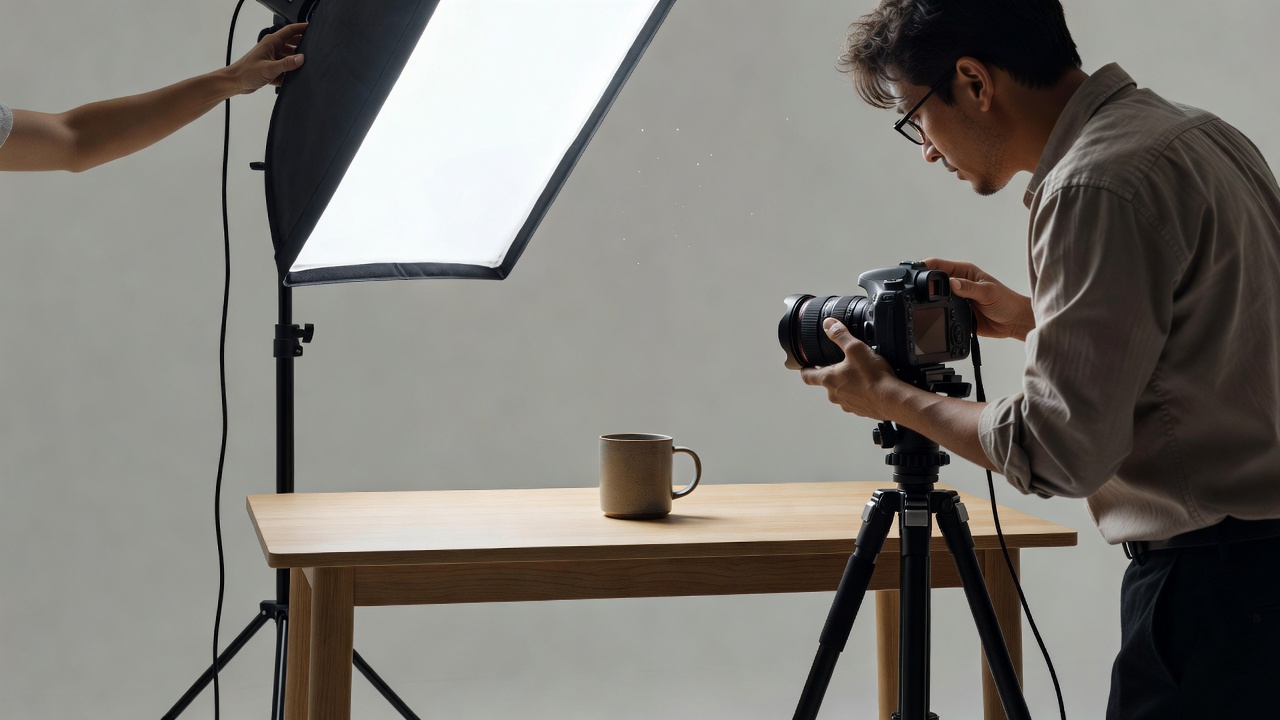
제품 이미지를 더 사실적으로 만들려면 조명·재질·배경을 구체적으로 지정하고 한 번에 끝내지 않고 반복 수정하는 습관이 핵심입니다. AI 이미지 생성 프롬프트 작성법|실에서 강조하듯 피사체 설명 뒤에 소프트박스 조명, 금속 하이라이트, 얕은 심도 같은 표현을 붙이면 결과가 안정적으로 변합니다.
조명과 재질을 구체적으로 적기
- 부드러운 확산 조명 + 소프트박스
- 금속·유리·플라스틱 등 재질별 반사 특성
- 로우키 조명 또는 림라이트로 입체감 주기
이렇게 한두 가지 조명 조건을 먼저 고정하면 그림자가 부자연스럽게 생기는 경우가 줄어듭니다.
배경과 구도를 한 문장으로 고정하기
배경은 깔끔한 화이트 스튜디오나 중립 그라데이션으로 정하고, 3/4 각도나 탑뷰처럼 구도를 명확히 적는 것이 좋습니다. AI 프롬프트 120개 템플릿 사진에서도 제품 사진 예시 대부분이 배경과 각도를 한 줄로 제한하고 있어 결과가 일관되게 나옵니다.
반복 수정은 한 번에 여러 요소를 바꾸지 않고 조명→재질→배경 순으로 하나씩 조정할 때 가장 효과적입니다.
금지 요소와 품질 옵션 추가하기
마지막으로 “텍스트 없음, 워터마크 없음, 과도한 그림자 없음”처럼 원치 않는 요소를 한 줄로 넣고 ultra detailed, high resolution을 붙이면 완성도가 올라갑니다. 이렇게 순서를 지키며 2–3차례 수정하면 처음보다 훨씬 실사에 가까운 제품 이미지를 얻을 수 있습니다.
제품 상세 이미지 생성 시 ChatGPT와 다른 도구의 프롬프트 차이는 어떻게 활용하나?
ChatGPT 이미지 모드에서는 버튼 활성화 후 간단한 명령으로 투명 배경이나 아이콘 세트를 바로 얻을 수 있지만 Midjourney나 NanoBanana는 스타일·조명·재질을 더 세밀하게 지정해야 제품 이미지가 안정적으로 나옵니다.
ChatGPT 이미지 생성 프롬프트는 ‘이미지 그리기’ 버튼을 먼저 눌러 모드를 활성화한 뒤 “Make the background of this image transparent”처럼 짧은 지시로 결과를 얻는 방식이 특징입니다.
ChatGPT에서 바로 적용하는 방법
- 이미지 그리기 버튼을 눌러 모드 활성화
- 투명 배경이나 아이콘 세트는 한 줄 명령으로 처리
- 3D 텍스트나 픽셀 아트도 간단한 구조로 생성
Midjourney·NanoBanana에서 세밀하게 조정하는 방법
- 주제 + 스타일 + 조명 + 구도 + 품질을 한 줄 공식으로 결합
- [제품], 스튜디오 제품 사진, 소프트박스 조명, 깔끔한 그림자처럼 구체적 표현 추가
- 도구마다 프롬프트 길이와 파라미터 밀도를 다르게 맞춰야 제품 상세 이미지가 실패 없이 완성됩니다.
이렇게 도구 특성을 반영하면 같은 제품이라도 원하는 결과에 더 가까워집니다.
제품 상세 이미지를 만들 때 구체적인 재질·조명·각도 표현을 넣는 습관을 들이면 결과가 훨씬 안정적으로 나옵니다. 실제로 여러 예시를 따라 해보면서 자신만의 패턴을 찾아보세요. 필요하다면 언제든 상담으로 도와드릴게요.
자주 묻는 질문
제품 이미지를 만들 때 배경을 투명하게 하려면 어떤 프롬프트를 써야 하나?
배경을 투명하게 만들려면 프롬프트 끝에 “Make the background of this image transparent”를 추가하면 됩니다. ChatGPT 이미지 생성 프롬프트에서 이 문장을 넣으면 PNG 형식으로 배경이 제거된 결과가 나와요. 제품 사진을 다른 디자인에 합성할 때 특히 유용합니다.
AI로 만든 제품 사진에 텍스트를 자연스럽게 넣는 방법은?
텍스트를 넣을 때는 “Create white text with a black border that says [원하는 문구] with transparent background for a youtube thumbnail, use a font like impact”처럼 구체적으로 지정합니다. AI 프롬프트 120개 템플릿 사진에서 impact나 outline 같은 키워드를 함께 쓰면 글자가 선명하게 나와요. 그래도 어색할 때는 배경만 AI로 만들고 별도 편집 도구로 텍스트를 추가하는 게 안정적입니다.
프롬프트에 조명과 구도를 어떻게 구체적으로 지정해야 결과가 좋아지나?
조명은 “부드러운 확산 조명”이나 “소프트박스 조명”, 구도는 “85mm 인물 렌즈 느낌”이나 “와이드 샷”처럼 구체적인 표현을 넣는 게 좋습니다. AI 이미지 생성 프롬프트 작성법|실에서 피사체·조명·구도·품질 순으로 작성하면 결과가 훨씬 안정적이에요. 한 번에 여러 요소를 바꾸지 말고 하나씩 조정하면서 확인하는 것도 도움이 됩니다.
제품 상세 이미지에 자주 실패하는 패턴과 해결 방법은 무엇인가?
가장 흔한 실패는 프롬프트가 너무 모호하거나 여러 의도를 동시에 넣는 경우입니다. 실패 없는 AI 이미지 생성 프롬프트에서는 “의도 하나만 먼저 고정하고, 구도와 조명을 구체적으로 적으라”고 조언해요. 결과가 마음에 들지 않으면 배경·조명·각도를 하나씩 수정하며 반복 생성하면 점점 원하는 방향으로 다가갑니다.
참고 자료
자주 묻는 질문 (FAQ)
제품 이미지를 만들 때 배경을 투명하게 하려면 어떤 프롬프트를 써야 하나?
AI로 만든 제품 사진에 텍스트를 자연스럽게 넣는 방법은?
프롬프트에 조명과 구도를 어떻게 구체적으로 지정해야 결과가 좋아지나?
제품 상세 이미지에 자주 실패하는 패턴과 해결 방법은 무엇인가?
끝까지 읽어주셔서 감사합니다.
오늘 글이 도움이 되셨다면 필요한 분께 '공유'해 주세요.
AI 이미지 노트프롬프트 기법AI 툴 비교실무 활용 사례


