Midjourney 아웃페인팅과 Stable Diffusion 아웃페인팅 결과 품질은 어떻게 다를 수 있나요

Midjourney는 전체적인 조화가 뛰어나고 Stable Diffusion은 로컬 제어가 강합니다. Midjourney 편집 모델은 경계 처리와 스타일 일관성을 자동으로 맞춰주기 때문에 자연스러운 확장이 필요할 때 유리합니다. 반면 Stable Diffusion은 painthua 같은 브러시 기반 도구로 원하는 영역을 세밀하게 지정할 수 있어 정밀한 제어가 중요한 작업에 적합합니다.
핵심 요약
AI 아웃페인팅 작업에서 Midjourney와 Stable Diffusion의 결과 품질 차이를 비교하고, 각 도구의 강점을 파악해 실무에 맞는 선택을 돕습니다.
목차
- Midjourney V8.2 Edit Model에서 아웃페인팅을 어떻게 수행하나요?
- Editor 진입 경로
- Smart Select 사용 단계
- Stable Diffusion webui에서 painthua 아웃페인팅 툴을 사용하는 방법은?
- 설치 조건
- 사용 절차
- Midjourney 아웃페인팅과 Stable Diffusion 아웃페인팅 결과 품질은 어떻게 다를 수 있나요?
- 경계 처리와 조화
- 로컬 제어와 유연성
- 아웃페인팅 작업 시 Midjourney와 Stable Diffusion 중 어느 쪽을 먼저 시도해 볼까요?
- 인터페이스 접근성 비교
- 참조 이미지 활용 방식
- Midjourney Edit Model은 인페인팅과 아웃페인팅을 모두 지원하나요?
- Editor에서 Smart Select를 사용하는 정확한 단계는 무엇인가요?
- painthua 아웃페인팅 툴을 사용하려면 AUTOMATIC1111 webui가 반드시 설치되어 있어야 하나요?
- Midjourney 편집 모델이 기존에 대체한 기능은 무엇인가요?
- 아웃페인팅 결과물을 Remix하거나 추가 편집할 수 있나요?
- 참고 자료
Midjourney V8.2 Edit Model에서 아웃페인팅을 어떻게 수행하나요?
Midjourney V8.2 Edit Model은 Editor에서 인페인팅과 아웃페인팅을 모두 지원하며, Smart Select로 마스크를 만든 뒤 바로 캔버스를 확장할 수 있습니다. V8.2가 기본 모델로 설정된 상태에서 이 기능이 작동하며, 기존에 여러 도구를 오가던 작업을 한곳으로 모았습니다.
Editor 진입 경로
- 프롬프트 바의 attach to prompt 영역에 이미지를 끌어다 놓습니다.
- 라이트박스에서 이미지를 열고 오른쪽 아래 edit 버튼을 누릅니다.
- Edit 탭에서 업로드하거나 외부 이미지를 불러옵니다.
- Discord에서는 프롬프트 끝에 —edit을 붙이고 이미지 URL을 붙여넣습니다.
Smart Select 사용 단계
- Smart Select 버튼을 누릅니다.
- 영역을 클릭해 첫 번째 양성(Include) 점을 찍습니다.
- 양성 점과 음성(Exclude) 점을 추가해 마스크를 다듬습니다.
- 마스크가 목표 영역을 충분히 덮으면 Erase Selection 또는 Erase Background로 적용합니다.
Editor 페이지에 따르면 inpainting과 outpainting이 V8.X Edit Model로 옮겨져 경계 처리가 자연스러워졌습니다.
두 버튼 중 하나는 반드시 제출 전에 눌러야 하며, Retexture 기능도 이 모델 안으로 들어왔습니다.
Stable Diffusion webui에서 painthua 아웃페인팅 툴을 사용하는 방법은?
Stable Diffusion webui에서 painthua 아웃페인팅 툴을 사용하려면 먼저 로컬 PC에 AUTOMATIC1111 webui를 설치해야 합니다.
설치 조건
painthua는 웹 기반 인터페이스로 동작하지만, AUTOMATIC1111 webui와 연동되는 구조라 로컬 환경이 필수예요. webui가 준비되지 않으면 툴 접속 자체가 제한됩니다.
사용 절차
설치가 끝나면 구글 크롬에서 https://www.painthua.com/ 에 접속합니다.
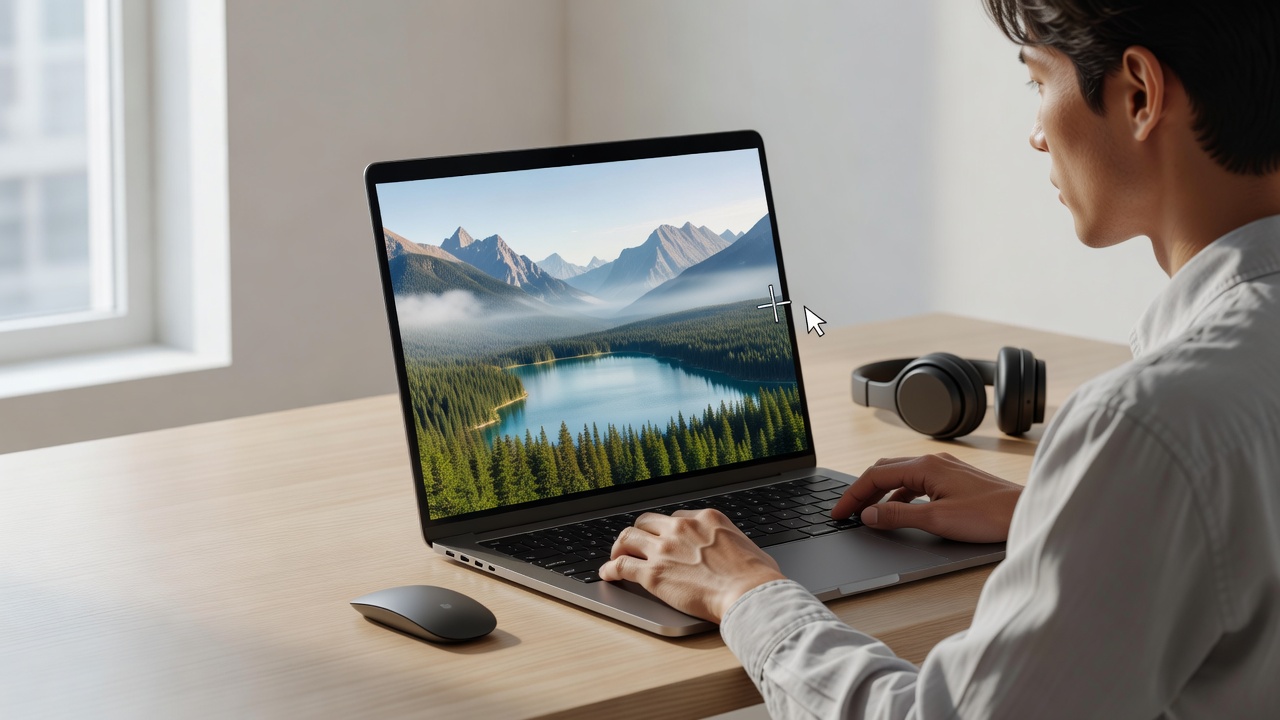
- 브라우저 주소창에 주소를 입력하고
- webui가 실행 중인 상태에서 툴 화면을 불러옵니다.
- 이후 브러시 도구로 확장 영역을 지정하고 생성을 진행하면 됩니다.
painthua는 로컬 webui 환경에서만 안정적으로 동작하므로 설치 여부를 가장 먼저 확인하세요.
Midjourney 아웃페인팅과 Stable Diffusion 아웃페인팅 결과 품질은 어떻게 다를 수 있나요?
Midjourney는 Edit Model 기반 경계 처리와 스타일 제어가 뛰어나 전체적인 조화를 유지하는 데 강하고, Stable Diffusion은 painthua 브러시 기반 확장으로 로컬 제어가 더 직접적입니다.
이 차이는 각 도구가 이미지를 확장하는 방식에서 시작합니다. Midjourney 편집 모델은 모델 자체가 경계선을 부드럽게 이어주고 스타일 일관성을 유지하려고 합니다. 반면 webui용 아웃페인팅 툴 paint는 사용자가 브러시로 직접 영역을 지정하고 확장하는 과정을 거칩니다.
경계 처리와 조화
Midjourney는 Edit Model이 경계를 자동으로 자연스럽게 연결합니다. 사용자가 별도로 마스크를 세밀하게 조정하지 않아도 전체 이미지의 흐름이 유지되는 경우가 많습니다.
로컬 제어와 유연성
Stable Diffusion은 painthua를 통해 브러시 크기와 강도를 사용자가 즉시 조절할 수 있습니다. 특정 부분만 정밀하게 확장하거나, 기존 요소와의 연결을 세밀하게 다듬는 작업에 유리합니다.
결과적으로 Midjourney는 빠르게 조화로운 확장을 원할 때, Stable Diffusion은 세밀한 로컬 제어가 필요할 때 각각 선택하기 좋습니다.
아웃페인팅 작업 시 Midjourney와 Stable Diffusion 중 어느 쪽을 먼저 시도해 볼까요?
인터페이스 접근성과 설치 부담을 고려하면 Midjourney를 먼저 시도해 보는 것이 좋습니다. Midjourney는 Discord나 alpha.midjourney.com에서 바로 Editor를 열어 작업을 시작할 수 있어 별도의 프로그램 설치가 필요 없습니다. 반면 Stable Diffusion은 로컬 PC에 AUTOMATIC1111 webui를 먼저 설치해야 webui용 아웃페인팅 툴 paint를 사용할 수 있습니다.
인터페이스 접근성 비교
- Midjourney: Discord 명령어 —edit이나 Editor의 Quick Edit 버튼으로 즉시 진입
- Stable Diffusion: webui 설치 후 painthua 사이트 접속이 필수
참조 이미지 활용 방식
Midjourney 편집 모델은 최대 네 장의 참조 이미지를 한 번에 받아들여 구도를 구성합니다. Stable Diffusion은 painthua 브러시로 직접 영역을 확장하는 방식이라 참조 이미지 처리 흐름이 다릅니다.
로컬 제어가 필요한 작업이라면 Stable Diffusion을, 빠른 클라우드 테스트가 목적이라면 Midjourney를 먼저 열어 보세요.
Midjourney와 Stable Diffusion의 편집 방식을 직접 비교해 보면 각 도구의 강점이 더 분명해져요. 다음에는 실제 작업 흐름에서 두 툴을 어떻게 번갈아 쓰는지 사례를 정리해 볼게요. 지금 바로 테스트해 보고 싶은 분들은 편집 모델과 painthua를 함께 활용해 보시길 추천합니다.
자주 묻는 질문
Midjourney Edit Model은 인페인팅과 아웃페인팅을 모두 지원하나요?
네, Midjourney Edit Model은 인페인팅과 아웃페인팅을 모두 지원합니다. Editor 페이지에서 “Inpainting and outpainting now use the new Edit Model for V8.X.”라고 명시되어 있으며, Paint 도구의 Erase 브러시와 Restore 브러시, Layers 기능을 그대로 활용해 원하는 영역을 수정하거나 캔버스를 확장할 수 있어요. 이 모델은 V8.1과 V8.2에서 작동하며, 기존에 별도 도구로 나뉘어 있던 작업을 한곳에서 처리하도록 통합했습니다.
Editor에서 Smart Select를 사용하는 정확한 단계는 무엇인가요?
Smart Select를 사용하려면 먼저 버튼을 누른 뒤 영역을 클릭해 첫 번째 양성(Include) 점을 찍습니다. 그다음 양성 점과 음성(Exclude) 점을 추가해 마스크를 다듬고, 마스크가 목표 영역을 충분히 덮으면 안쪽은 Erase Selection, 바깥쪽은 Erase Background로 적용합니다. 문서에서는 두 버튼 중 하나를 반드시 이미지 편집을 제출하기 전에 눌러야 한다고 안내하고 있어요.
painthua 아웃페인팅 툴을 사용하려면 AUTOMATIC1111 webui가 반드시 설치되어 있어야 하나요?
네, painthua 아웃페인팅 툴은 로컬 PC에 AUTOMATIC1111 webui가 설치되어 있어야 사용할 수 있습니다. 해당 툴은 webui 환경과 연동되는 방식으로 제공되며, 설치가 완료된 상태에서 https://www.painthua.com/ 주소로 접속해 작업을 진행합니다.
Midjourney 편집 모델이 기존에 대체한 기능은 무엇인가요?
Midjourney 편집 모델은 Omni Reference, Character Reference, 그리고 별도 도구였던 Retexture 기능을 대체합니다. —oref 파라미터는 V8.X에서 은퇴 표시가 되었고, 참조 이미지 최대 네 장을 활용하는 방식으로 통합되었어요. 이 변화로 기존에 여러 도구를 오가던 작업을 한 모델 안에서 처리할 수 있게 되었습니다.
아웃페인팅 결과물을 Remix하거나 추가 편집할 수 있나요?
현재는 아웃페인팅 결과물을 Remix할 수 없습니다. 공식 문서에 “Edit model image results are not currently compatible with Remix.”라고 명시되어 있으며, Remix 기능과의 호환성은 추후 업데이트에서 달라질 수 있습니다.
참고 자료
Midjourney 편집 모델: 인페인팅, 참조 이미지, 공식 예시 세 가지aitool-blog.com
편집 내용과 미리보기 이미지까지 한눈에 확인해 보세요hci.today
webui용 아웃페인팅 툴 painthua유튜브

자주 묻는 질문 (FAQ)
Midjourney Edit Model은 인페인팅과 아웃페인팅을 모두 지원하나요?
Editor에서 Smart Select를 사용하는 정확한 단계는 무엇인가요?
painthua 아웃페인팅 툴을 사용하려면 AUTOMATIC1111 webui가 반드시 설치되어 있어야 하나요?
Midjourney 편집 모델이 기존에 대체한 기능은 무엇인가요?
아웃페인팅 결과물을 Remix하거나 추가 편집할 수 있나요?

끝까지 읽어주셔서 감사합니다.
오늘 글이 도움이 되셨다면 필요한 분께 '공유'해 주세요.
AI 이미지 노트프롬프트 기법AI 툴 비교실무 활용 사례


